 Ayingotts's notes
Chrome Devtools
在 Chrome 浏览器中,可通过控制台中网络面板来查看 HTTP 报文消息。
打开 Chrome 浏览器,快捷键 <Control-Shift-I> 或者 <Command-Shift-I> 可打开控制台网络面板。
详细内容可查看 Inspect network activity
Header Options
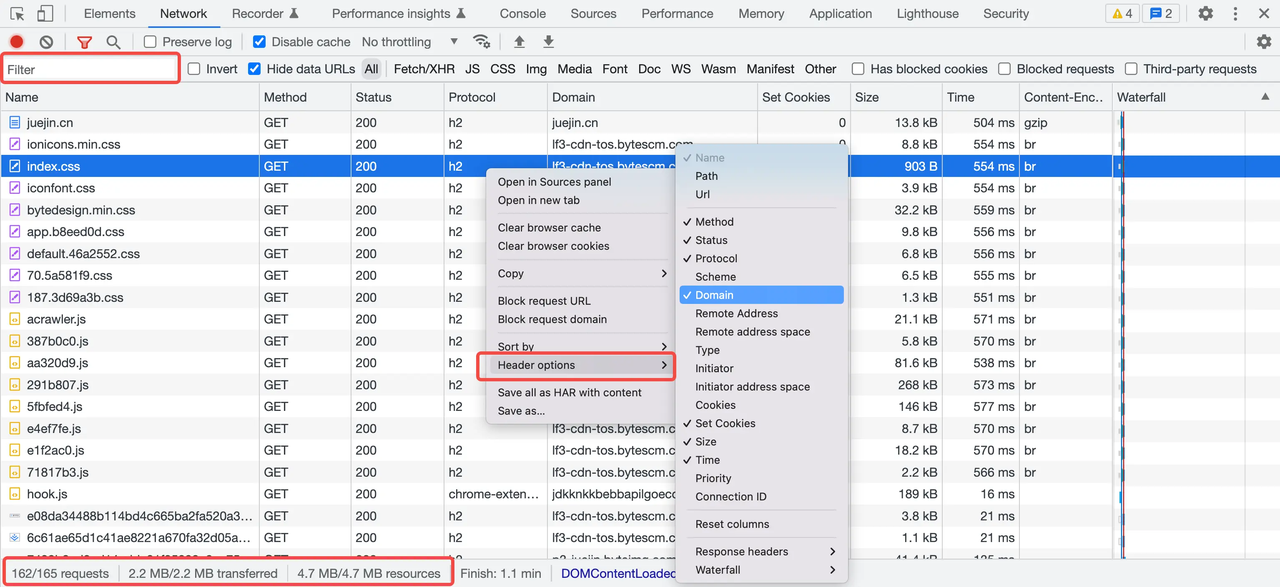
在网络面板中,右键,点击 Header Options,可在网络面板中显示更多选项列。
建议添加以下选项
Protocol: HTTP 协议版本号Content-Length: 响应体大小Content-Encoding: 响应体编码
Filter
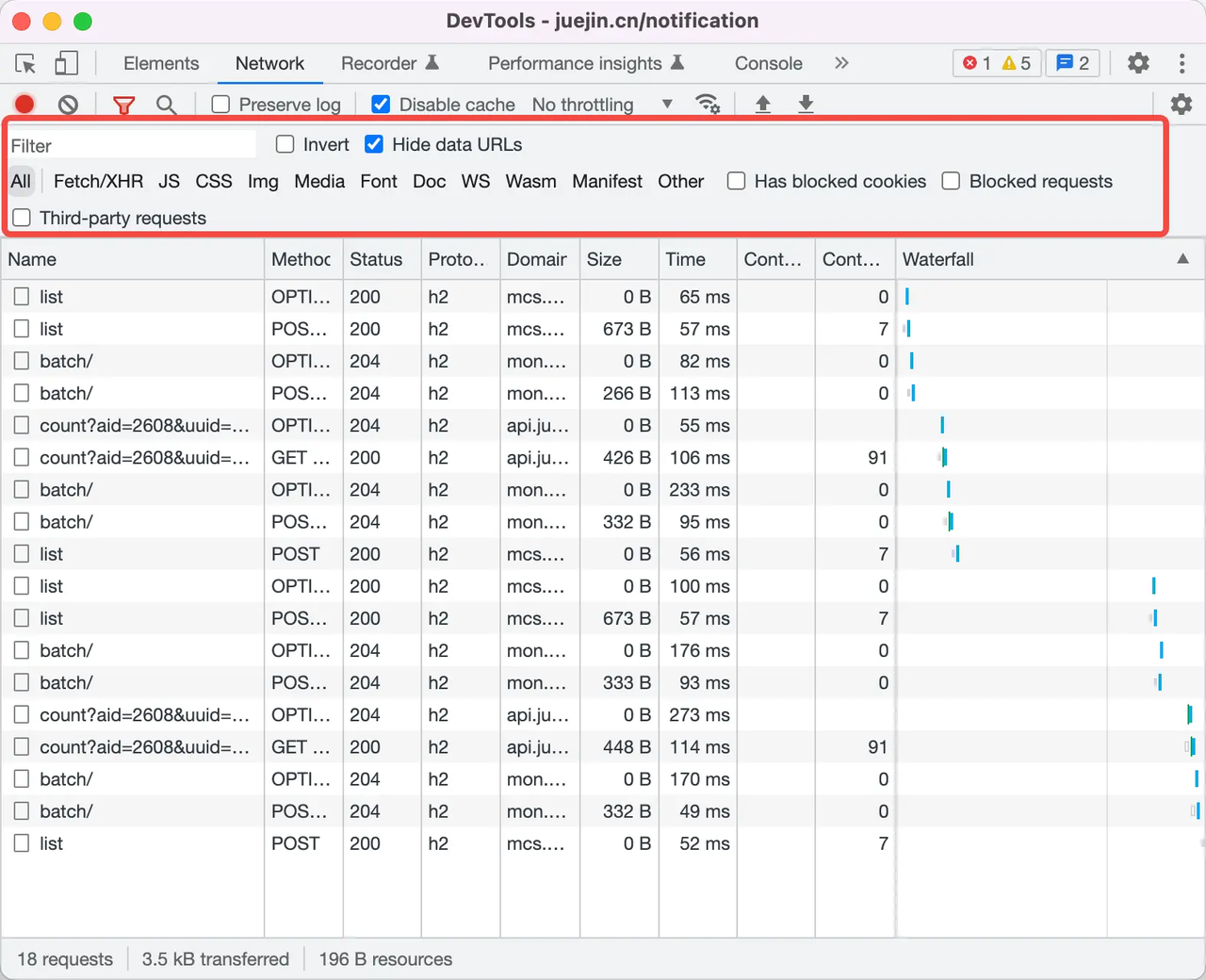
在筛选条的最左侧,有筛选文本输入框,可对资源进行筛选。
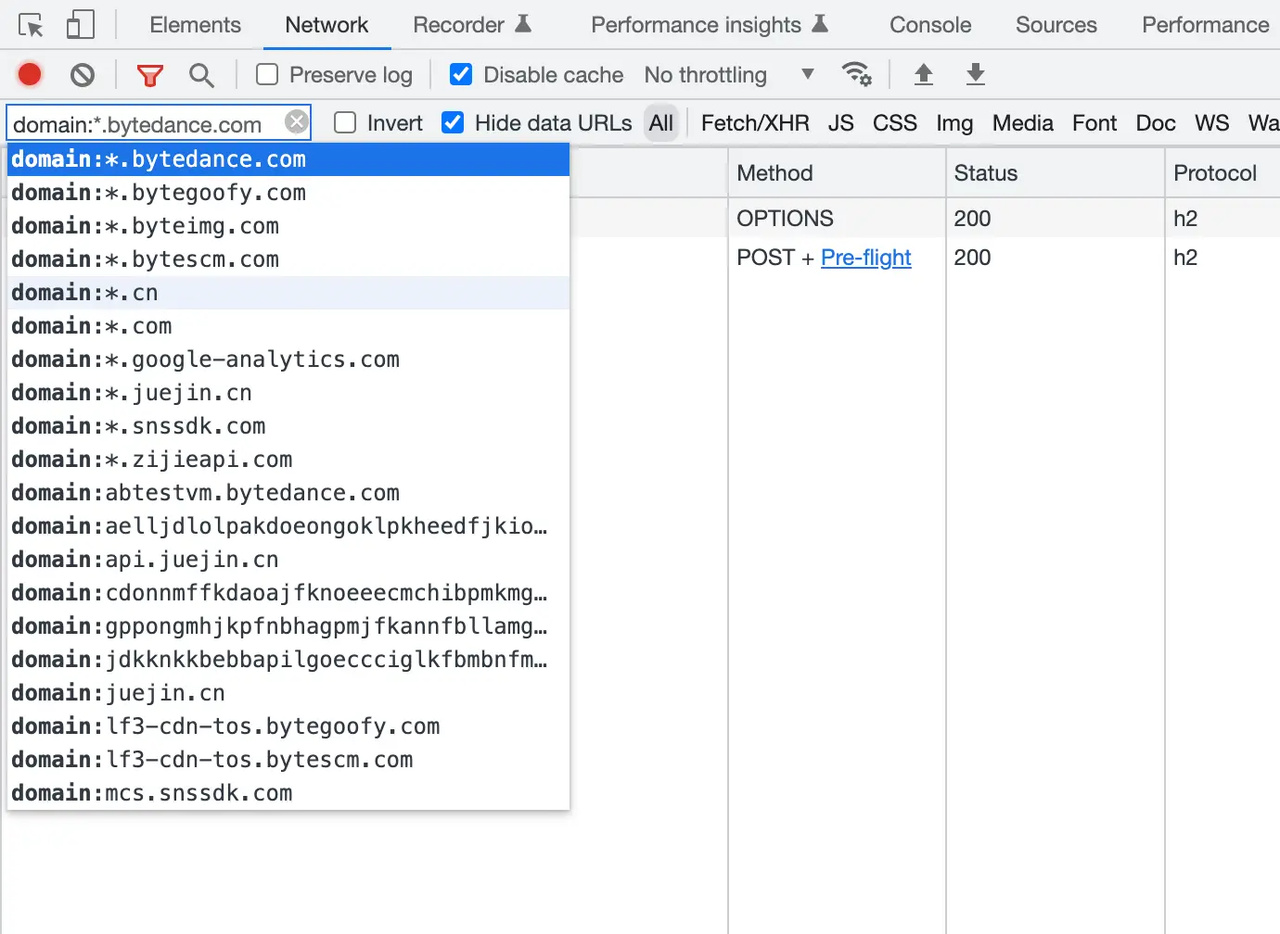
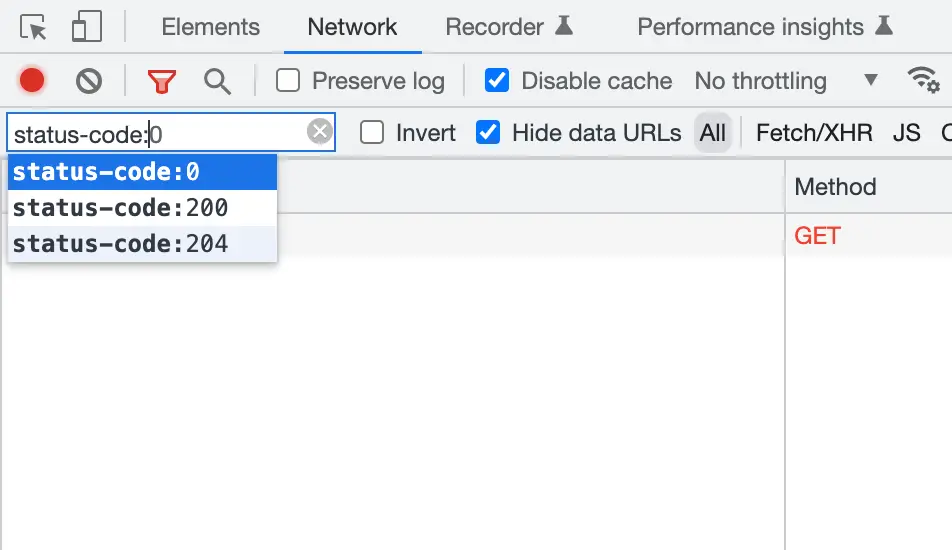
/[cj]s/: 直接输入正则表达式对资源进行筛选domain:<domain>: 根据域名进行筛选method: 根据请求方法进行筛选status-code: 根据状态码进行筛选,另它会自动补充所有资源的状态码,可查看该网站资源有多少状态码larger-than:<size>: 筛选大于指定体积的资源,如larger-than:100khas-response-header:<header>: 筛选是否包含某响应头,如has-response-header:cache-controlmime-type: 根据指定 MIME 类型进行筛选
底部状态栏

- 打开网络面板控制台后,有 126 哥请求
- 打开网络面板控制台后,有 1.9 MB 资源进行了传输,未压缩时体积 2.8 MB,压缩后为 1.9MB

在控制台中,也可以通过以上配置显示每条资源压缩前和压缩后的体积。